

System Exception Hatasının Temel Nedenleri
Metin2 oyuncularının en sık karşılaştığı teknik sorunlardan biri olan System Exception hatası, genellikle ekran kartı sürücü uyumsuzluklarından kaynaklanmaktadır. Bu hata özellikle oyun başlatılırken veya belirli haritalar arası geçişlerde ortaya çıkar ve oyun deneyimini ciddi şekilde kesintiye uğratır.
Hata mesajının arkasında yatan temel neden, oyun motorunun DirectX bileşenleriyle ekran kartı sürücüsü arasındaki iletişim kopukluğudur. Modern Windows sistemlerinde özellikle Windows 10 ve 11 sürümlerinde, otomatik sürücü güncellemeleri bazen eski oyunlarla uyumsuzluk yaratabilmektedir.
- System Exception Hatasının Temel Nedenleri
- Ekran Kartı Sürücü Uyumsuzluklarının Analizi
- Adım Adım Sürücü Güncelleme ve Düzeltme Rehberi
- DirectX ve Visual C++ Redistributable Onarımı
- Oyun İçi Grafik Ayarları ve Optimizasyon
- Sistem Kaynak Yönetimi ve Performans İzleme
- Alternatif Çözümler ve Gelişmiş Troubleshooting
- Sıkça Sorulan Sorular
- Metin2 System Exception hatası sürekli tekrarlanıyorsa ne yapmalıyım?
- Hangi ekran kartı sürücü versiyonu Metin2 için en uygun?
- System Exception hatası sadece belirli haritalar arası geçişte oluyor, neden?
- DDU kullanımı güvenli midir ve nasıl kullanılır?
- Oyun çalışıyor ama performans çok düşük, System Exception ile ilgisi var mı?
- Yararlanılan Kaynaklar
Önemli Uyarı: System Exception hatası sonrasında oyunu yeniden başlatmadan önce mutlaka sistem loglarını kontrol edin. Tekrarlayan hatalar donanım arızasına işaret edebilir.
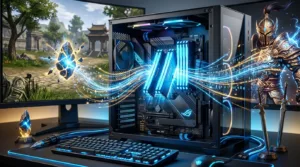
Pratik bir senaryoda düşünelim: Bilgisayarınızı yeni aldınız ve Metin2’yi ilk kez çalıştırmaya çalışıyorsunuz. Özellikle laptobunuzu internetten freedos olarak alıp dışarıda 300-500 tlye bir bilgisayarcıya kurdurduysanız, kendileri kolaylık olsun diye genellikle genel amaçlı sürücüler yükler ve oyun-spesifik optimizasyonları atlar.
Ekran Kartı Sürücü Uyumsuzluklarının Analizi
NVIDIA ve AMD ekran kartları için sürücü uyumsuzlukları farklı belirtiler gösterir. NVIDIA kartlarda genellikle ‘nvlddmkm.sys’ hatası eşlik ederken, AMD kartlarda ‘atikmdag.sys’ sistem dosyası problemi yaşanır.
| Ekran Kartı Markası | Yaygın Hata Kodu | Çözüm Süresi |
|---|---|---|
| NVIDIA GeForce | 0xc0000005 | 15-20 dakika |
| AMD Radeon | 0x80070057 | 10-15 dakika |
| Intel HD Graphics | 0xc0000142 | 5-10 dakika |
Sürücü versiyonları arasındaki fark da kritik önem taşır. Oyun geliştiricileri genellikle belirli sürücü versiyonlarında test yapar ve daha yeni versiyonlarda beklenmedik davranışlar ortaya çıkabilir. Bu durumda ‘rollback’ işlemi gerekebilir.
Adım Adım Sürücü Güncelleme ve Düzeltme Rehberi
İlk adım olarak mevcut sürücünüzü tamamen kaldırmanız gerekir. Windows’un Aygıt Yöneticisi’nden basit kaldırma işlemi yeterli değildir çünkü sistem kayıt defterinde kalıntılar bırakır.
- Display Driver Uninstaller (DDU) programını indirin ve Güvenli Mod’da çalıştırın
- Mevcut tüm ekran kartı sürücülerini tamamen temizleyin
- Sistemi normal moda yeniden başlatın
- Ekran kartı üreticisinin resmi sitesinden en güncel sürücüyü indirin
- Özel kurulum seçeneğini kullanarak temiz kurulum yapın
Kurulum sırasında ‘Özel Kurulum’ seçeneğini mutlaka işaretleyin. Bu sayede sadece gerekli bileşenleri yükleyebilir ve sistem kaynaklarını gereksiz yere tüketmekten kaçınabilirsiniz. Özellikle oyun performansını artırmak istiyorsanız, Metin2 kemer sistemi optimizasyonları ile birlikte sürücü ayarlarınızı da gözden geçirmelisiniz.
Pro İpucu: Sürücü kurulumu sonrasında sistem yeniden başlatmadan önce Windows Update’i devre dışı bırakın. Aksi takdirde sistem otomatik olarak farklı bir sürücü versiyonu yükleyebilir.
DirectX ve Visual C++ Redistributable Onarımı
Metin2’nin düzgün çalışması için DirectX 9.0c ve belirli Visual C++ kütüphanelerine ihtiyacı vardır. Modern sistemlerde bu bileşenler genellikle mevcuttur ancak bazen bozulabilir veya eksik kalabilir.
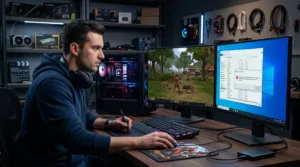
DirectX tanı aracını çalıştırmak için Windows + R tuşlarına basın ve ‘dxdiag’ yazın. Açılan pencerede ‘Ekran’ sekmesinde DirectX özelliklerinin tümünün etkin olduğundan emin olun. Herhangi bir hata mesajı görürseniz DirectX’i yeniden yüklemeniz gerekir.
- Microsoft Visual C++ 2005-2019 Redistributable paketlerinin tümünü yükleyin
- DirectX End-User Runtime’ı Microsoft’un resmi sitesinden indirin
- .NET Framework 4.8 veya daha güncel sürümünü kontrol edin
- Windows Defender’ın oyun dosyalarını taramadığından emin olun
Özellikle karakter seçimi ekranında veya savaş anlarında donma yaşıyorsanız, bu genellikle bellek yönetimi ile ilgili bir sorundur. Metin2 Lycan Kurt Pençesi skill hesaplamaları gibi yoğun işlem gerektiren durumlar, yetersiz sistem kaynaklarında System Exception tetikleyebilir.
Oyun İçi Grafik Ayarları ve Optimizasyon
Sürücü sorunlarını çözdükten sonra oyun içi ayarları optimize etmek kritik önem taşır. Metin2’nin grafik motorunun yaşından dolayı modern ekran kartlarıyla tam uyum sağlayabilmesi için belirli ayarlamalara ihtiyaç duyar.
| Ayar | Önerilen Değer | Açıklama |
|---|---|---|
| Çözünürlük | 1920×1080 | Native çözünürlük kullanın |
| Anti-Aliasing | Kapalı | Eski motorla uyumsuz |
| VSync | Açık | Ekran yırtılmasını önler |
| Tam Ekran | Pencereli Tam Ekran | Alt+Tab geçişlerini kolaylaştırır |
NVIDIA kullanıcıları için GeForce Experience’daki otomatik optimizasyon önerilmez. Bunun yerine NVIDIA Kontrol Paneli’nden manuel ayarlamalar yapın. ‘Güç Yönetimi Modu’nu ‘Maksimum Performansı Tercih Et’ olarak ayarlayın.
Dikkat: Oyun içinde çözünürlük değiştirirken mutlaka oyunu kapatıp yeniden açın. Canlı değişiklikler System Exception tetikleyebilir.
Sistem Kaynak Yönetimi ve Performans İzleme
System Exception hatalarının bir kısmı yetersiz sistem kaynaklarından kaynaklanır. Özellikle RAM kullanımı %80’i aştığında veya CPU sıcaklığı kritik seviyelere ulaştığında sistem koruma mekanizması devreye girer.
Görev Yöneticisi’ni açarak Metin2’nin kaynak kullanımını izleyin. Normal şartlarda oyun 1-2 GB RAM kullanmalı ve CPU kullanımı %30’u geçmemelidir. Bu değerlerin üzerinde kullanım görürseniz arka planda çalışan programları kontrol edin.
- Gereksiz başlangıç programlarını devre dışı bırakın
- Antivirus real-time taramayı oyun klasörü için geçici olarak kapatın
- Windows Game Mode’u etkinleştirin
- Sistem dosyalarını düzenli olarak temizleyin (Disk Cleanup)
Bellek sızıntısı (memory leak) da yaygın bir sorundur. Oyunu uzun süre açık bıraktığınızda RAM kullanımının sürekli artması bu duruma işaret eder. Bu durumda oyunu düzenli aralıklarla yeniden başlatmak gerekir.
Alternatif Çözümler ve Gelişmiş Troubleshooting
Standart çözümler işe yaramadığında daha gelişmiş yöntemlere başvurabilirsiniz. Windows Event Viewer’da sistem loglarını incelemek, hatanın tam nedenini anlamamıza yardımcı olur.
Uyumluluk modunu deneyebilirsiniz. Metin2.exe dosyasına sağ tıklayıp Özellikler > Uyumluluk sekmesinden ‘Windows 7’ uyumluluk modunu seçin. Ayrıca ‘Yönetici olarak çalıştır’ seçeneğini de işaretleyin.
Gelişmiş İpucu: Registry Editor’da HKEY_CURRENT_USER\Software\TEC\Metin2 anahtarını kontrol edin. Bozuk kayıt girdileri System Exception’a neden olabilir.
Son çare olarak oyunu tamamen kaldırıp yeniden yükleyebilirsiniz. Ancak bu işlemden önce karakter verilerinizi yedeklemeyi unutmayın. Oyun klasöründeki ‘UserData’ dosyasını güvenli bir yere kopyalayın.
Sıkça Sorulan Sorular
Metin2 System Exception hatası sürekli tekrarlanıyorsa ne yapmalıyım?
Sürekli tekrarlanan hatalar genellikle donanım arızasına işaret eder. İlk olarak RAM testini çalıştırın (Windows Memory Diagnostic), ardından ekran kartının sıcaklığını kontrol edin. Sorun devam ederse teknik servis desteği alın.
Hangi ekran kartı sürücü versiyonu Metin2 için en uygun?
NVIDIA için 472.12 WHQL sürümü, AMD için 21.10.2 sürümü genellikle en kararlı sonuçları verir. Ancak sisteminize özel olarak test etmeniz gerekir çünkü donanım kombinasyonları farklılık gösterebilir.
System Exception hatası sadece belirli haritalar arası geçişte oluyor, neden?
Bu durum genellikle VRAM yetersizliğinden kaynaklanır. Oyun içi texture kalitesini düşürün ve anti-aliasing’i kapatın. Ayrıca diğer programları kapatarak sistem belleğini boşaltın.
DDU kullanımı güvenli midir ve nasıl kullanılır?
DDU güvenli bir programdır ancak mutlaka Güvenli Mod’da kullanılmalıdır. Normal modda çalıştırmak sistem kararsızlığına neden olabilir. Kullanımdan önce sistem geri yükleme noktası oluşturun.
Oyun çalışıyor ama performans çok düşük, System Exception ile ilgisi var mı?
Düşük performans genellikle System Exception’ın habercisidir. GPU ve CPU kullanımını izleyin, sıcaklıkları kontrol edin. Termal throttling System Exception tetikleyebilir.
Yararlanılan Kaynaklar
- Microsoft DirectX Dokümantasyonu
- NVIDIA Geliştirici Rehberi
- AMD Radeon Destek Sayfası
- Windows Event Viewer Logları


Bir Cevap Yaz
E-posta adresiniz yayınlanmayacak. Gerekli alanlar * ile işaretlenmişlerdir.