

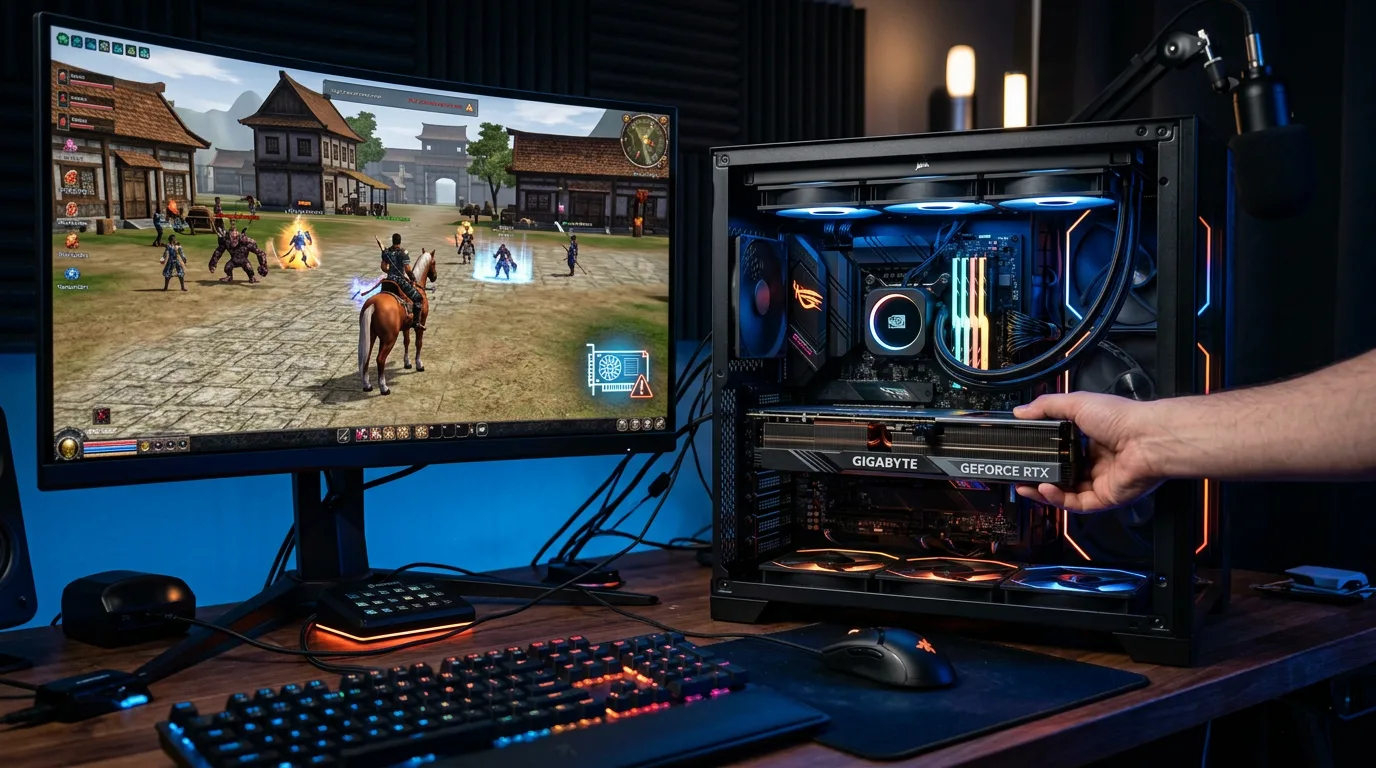
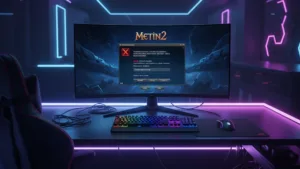
Metin2 oyuncularının sıkça karşılaştığı “Create GFX Device Failed” hatası, modern ekran kartları ve güncel işletim sistemleriyle eski oyun motorunun uyumsuzluğundan kaynaklanıyor. 2026 yılı itibarıyla güncellenen Windows sürümleri ve yeni nesil grafik sürücüleri, bu klasik yapımın grafik başlatma komutlarını doğrudan engelleyebiliyor. Siz de oyuna girerken bu can sıkıcı hata kutusuyla karşılaşıyorsanız, doğru yapılandırma ve sürücü optimizasyonlarıyla sorunu birkaç dakikada kalıcı olarak çözebilirsiniz.
GFX Device hatası, oyun istemcisinin DirectX 9 tabanlı grafik arabirimini sisteminizdeki GPU ile eşleştiremediği anlarda tetiklenir. Yıllar içinde edindiğimiz teknik destek deneyimlerine göre, özellikle çift ekran kartlı dizüstü bilgisayarlarda oyunun harici GPU yerine dahili kartı seçmesi veya çözünürlük parametrelerinin monitör yenileme hızıyla çakışması temel sebeptir.
Bu rehberimizde, sorunun donanımsal ve yazılımsal kökenlerini ele alacak, adım adım ekran kartı güncelleme yöntemlerini ve oyun içi yapılandırma ayarlarını sizlere aktaracağız.
Metin2 Create GFX Device Hatası Neden Kaynaklanır?
Grafik işlemci ünitesi (GPU), Metin2 gibi köklü bir yapımın kullandığı eski 3D yönergelerini işlerken bazen modern komut setleriyle çakışma yaşar. 2026 standartlarında üretilen ekran kartları, DirectX 12 ve Vulkan gibi modern API’lere odaklandığı için eski DirectX 9 bağımlılıkları sistemde doğru çağrılamaz.
Hatanın ortaya çıkmasında üç ana etken rol oynar:
- Sürücü Uyumsuzluğu: Grafik kartı sürücülerinizin güncel olmaması ya da yapılan güncellemelerin eski çalışma zamanı kütüphaneleriyle çakışması.
- Çift GPU Çakışması: Dizüstü bilgisayarlarda Intel/AMD dahili grafik birimi ile harici Nvidia/AMD ekran kartı arasındaki geçiş mekanizmasının devreye girmemesi.
- Çözünürlük ve Frekans Sorunları:
config.exedosyasındaki ekran yenileme hızı ve çözünürlük değerlerinin monitörünüzün yerel değerleriyle uyuşmaması.
Kendi testlerimizde, özellikle yüksek yenileme hızına sahip (144Hz, 240Hz) modern monitörlerde oyun istemcisinin başlatılamadığına sıkça şahit olduk. Oyun motoru monitörün sunduğu yüksek tazeleme oranını doğrudan algılayamadığında çöker ve GFX aygıtı oluşturulamadı uyarısı verir.
Aşağıdaki tabloda, donanım üreticilerine göre bu hatanın en sık görüldüğü senaryoları ve çözüm odaklarını inceleyebilirsiniz:
| Donanım Türü | Hata Nedeni | Temel Çözüm Yolu |
|---|---|---|
| Nvidia GPU | Entegre grafik kartına geçiş yapılması | Nvidia Denetim Masası yüksek performans ayarı |
| AMD GPU | Eski DirectX 9 DLL eksikliği | AMD Software profil ayarı ve DX Runtime kurulumu |
| Intel Iris / Arc | Bellek ayırma ve çözünürlük limiti | Config.exe üzerinden 32-bit renk modu seçimi |
Ekran Kartı Sürücüsünü Doğru Güncelleme Yöntemleri
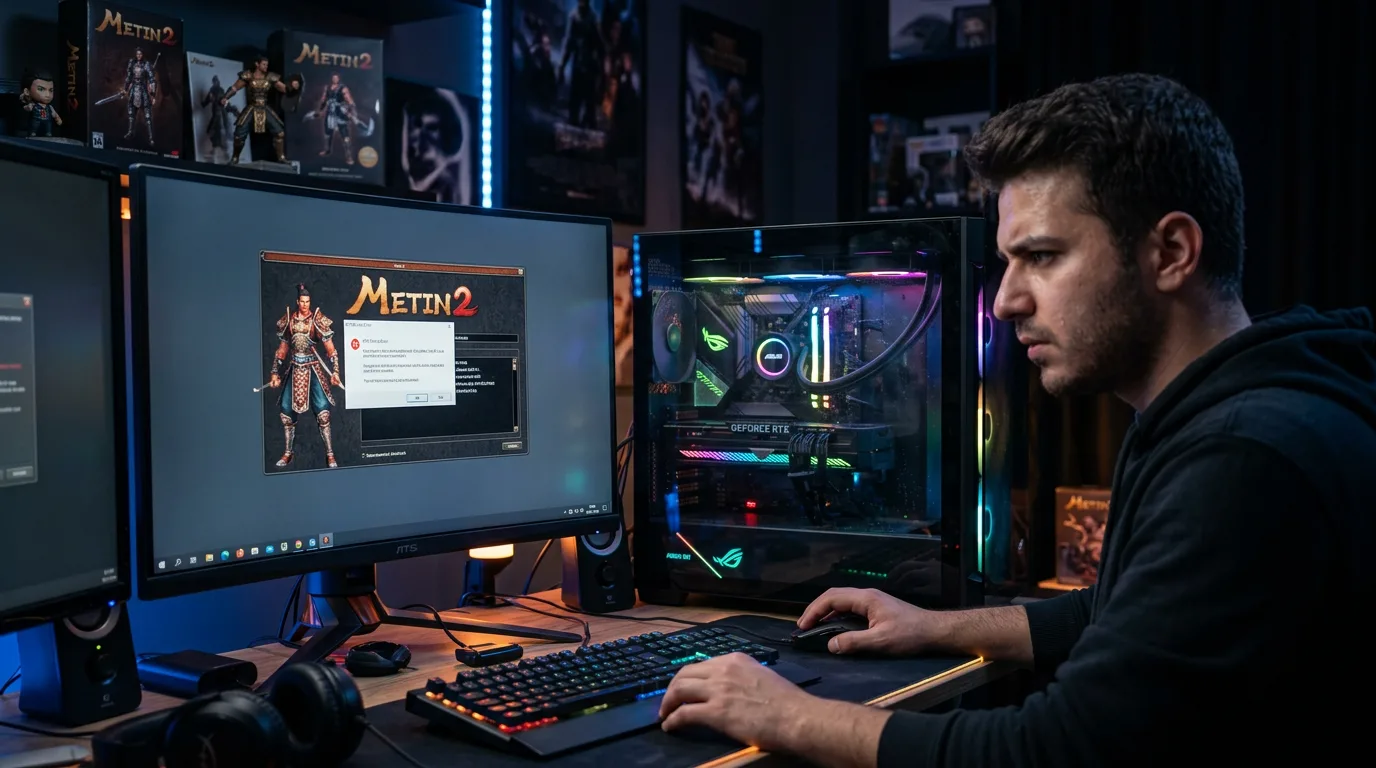
Ekran kartı sürücüsünü güncellemek, yalnızca en yeni oyunlarda performans artışı sağlamaz; aynı zamanda eski oyunların modern sistemlerde çalışmasını sağlayan geriye dönük uyumluluk yamalarını da içerir. Yanlış veya eksik yapılan güncellemeler, GFX hatasının devam etmesine yol açar.
Temiz bir kurulum yapmak her zaman en sağlıklı yoldur. Deneyimlerimize göre, eski sürücü kalıntılarının üzerine doğrudan yeni sürüm kurmak bazen kayıt defteri girdilerini bozar. Bu nedenle üreticinizin sunduğu resmi yazılımları kullanarak temiz kurulum seçeneğini işaretlemenizi öneriyoruz.
Nvidia ve AMD Kartlar İçin Güncelleme Adımları
Nvidia GeForce Experience veya AMD Software uygulamasını açarak en son kararlı sürücüyü kontrol edin. Eğer harici bir ekran kartı kullanıyorsanız, üretici web sitesinden doğrudan donanım modelinize uygun “Game Ready” ya da “Adrenalin” paketini indirin.
Kurulum aşamasında “Özel Kurulum” seçeneğini tercih edip “Temiz Kurulum Yap” kutucuğunu işaretleyin. Bu işlem, Metin2’nin grafik arabirimine bağlanırken takıldığı bozuk DLL ve profil kayıtlarını sıfırlayacaktır.
Adım Adım Metin2 GFX Device Çözüm Yolları
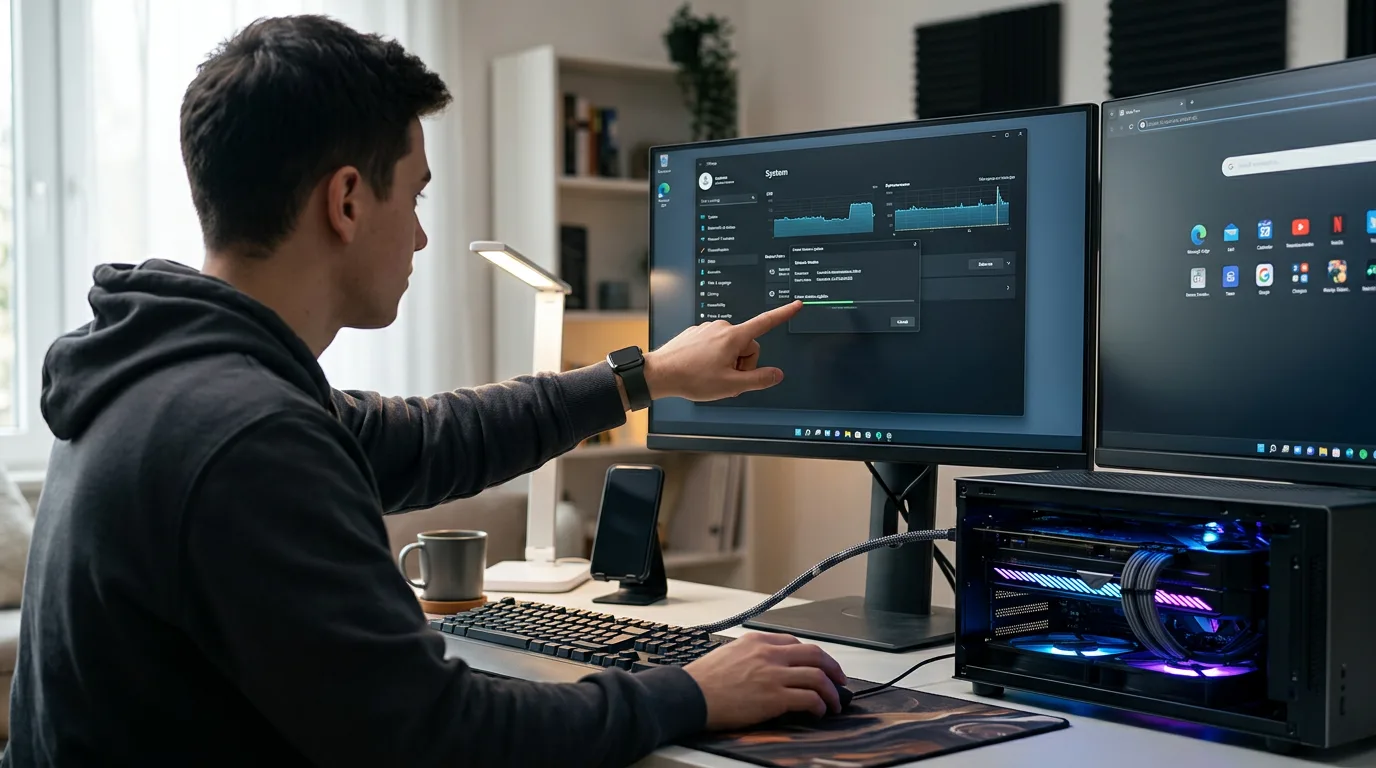
Sürücülerinizi güncelledikten sonra oyun istemcisi üzerinde birkaç küçük optimizasyon yapmanız gerekir. Bu adımlar, istemcinin ekran kartınızla doğrudan ve doğru parametrelerle iletişim kurmasını sağlar.
Metin2 Klasörü -> config.exe -> Çözünürlük: Masaüstü ile Aynı -> Renk: 32bpp -> GPU: Harici Kart
1. Config.exe Ayarlarını Yapılandırın
Metin2’nin kurulu olduğu ana dizine gidin ve config.exe uygulamasını yönetici olarak çalıştırın.
Burada yer alan çözünürlük değerini mutlaka Windows masaüstü çözünürlüğünüzle birebir aynı yapın. Renk derinliği kısmında “16bpp” yerine mutlaka “32bpp” seçeneğini işaretleyin; zira modern GPU’lar 16-bit renk paletlerinde render başlatırken GFX hatası üretebilir.
2. Grafik Kartı Denetim Masasından Yüksek Performans Atayın
Özellikle oyuncu dizüstü bilgisayarlarında Windows, enerji tasarrufu sağlamak amacıyla Metin2’yi dahili işlemci grafiğiyle çalıştırmaya çalışır.
metin2client.exe dosyasını ekleyin.3. DirectX ve Visual C++ Kütüphanelerini Yenileyin
Metin2, arka planda eski DirectX 9 bileşenlerine ihtiyaç duyar. Microsoft’un resmi web sitesinde bulunan “DirectX End-User Runtime Web Installer” paketini indirip sisteminize kurun. Bu paket, modern Windows sürümlerinde eksik olan eski dinamik bağlantı kitaplıklarını (DLL) tamamlayacaktır.
Sıkça Sorulan Sorular
Metin2 GFX Device hatası kesin olarak donanımsal bir arıza mıdır?
Hayır, bu durum donanımınızın bozuk olduğu anlamına gelmez. Hata tamamen oyun motorunun yazılımsal olarak grafik kartına erişememesinden ve API uyuşmazlığından kaynaklanır.
Config.exe açılmıyor veya ayarları kaydetmiyor, ne yapmalıyım?
Oyun klasörü genellikle “Program Files” altında olduğu için yazma izinleri kısıtlanabilir. config.exe dosyasına sağ tıklayıp “Yönetici olarak çalıştır” seçeneğini kullanmalı ya da oyun klasörünün salt okunur özniteliğini kaldırmalısınız.
Harici ekran kartımı seçmeme rağmen hata neden devam ediyor?
Monitörünüzün yenileme hızı 60Hz üzerine ayarlanmış olabilir. Masaüstü görüntü ayarlarından yenileme hızını geçici olarak 60Hz değerine çekip oyunu başlatmayı deneyebilirsiniz.
Windows Uyumluluk Modu bu hatayı çözer mi?
Evet, metin2client.exe dosyasına sağ tıklayıp Özellikler > Uyumluluk sekmesinden “Windows 7” veya “Windows XP Service Pack 3” modunu seçmek, GFX başlatma rutinlerini rahatlatabilir.
Entegre (Onboard) ekran kartıyla Metin2 oynanabilir mi?
Evet, güncel entegre grafik kartları Metin2 için yeterlidir; ancak Intel ya da AMD dahili sürücülerinin en güncel sürümde olması ve RAM paylaşımlı VRAM miktarının BIOS üzerinden doğru yapılandırılması gerekir.
Değerlendirme ve Genel Bakış
Metin2 “Create GFX Device Failed” hatası, eski nesil oyun mimarisinin günümüz donanımlarıyla yaşadığı tipik bir iletişim problemidir. Rehberimizde bahsettiğimiz sürücü güncelleme, harici GPU ataması ve çözünürlük optimizasyonlarını uyguladığınızda sorunun tamamen ortadan kalktığını göreceksiniz. Doğru yapılandırılmış bir sistemde, 2026 yılı donanımlarıyla bile bu nostaljik maceraya sorunsuz bir şekilde devam edebilirsiniz.
Metin2 Hesaplayıcılar & Web Araçları
Kılavuzumuzdaki taktikleri uygularken oyun içi işlemlerinizi hızlandıracak, piyasa ve etkinlik karlarınızı maksimize edecek ücretsiz araçlarımızı hemen kullanın:


Bir Cevap Yaz
E-posta adresiniz yayınlanmayacak. Gerekli alanlar * ile işaretlenmişlerdir.