

Metin2 “Error: Network Unreachable” hatasını; internet, DNS, güvenlik duvarı ve istemci ayarlarını adım adım kontrol ederek çoğu durumda çözebilirsiniz.
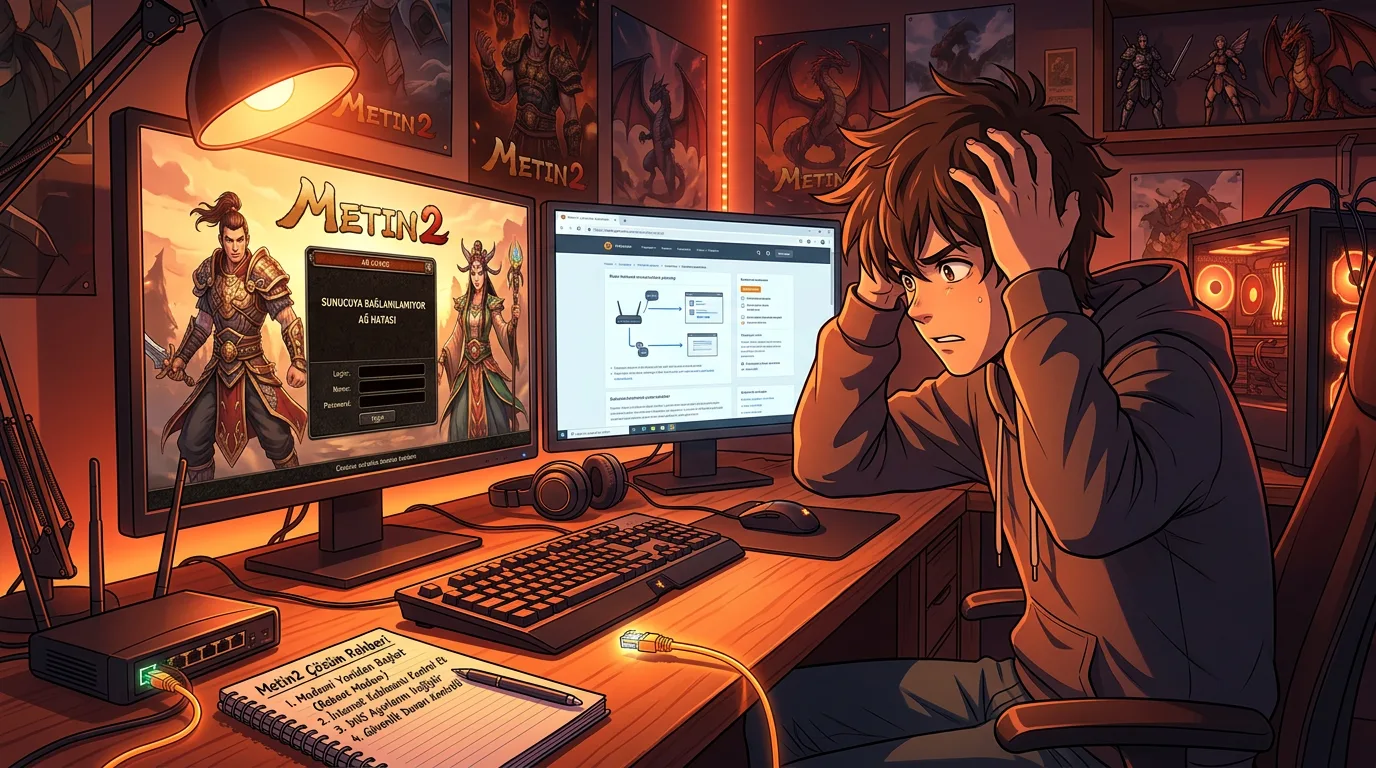
Metin2’yi açtığınızda ekranda “Error: Network Unreachable” mesajını görmek can sıkıcıdır. Bu hata genellikle 2026 yılında da oyunun sunucusuna erişilememesi, DNS yanıtının gecikmesi, güvenlik duvarı engeli veya bozulmuş istemci dosyaları nedeniyle ortaya çıkar. Aşağıdaki adımlar Windows bilgisayarlarda bağlantının nerede koptuğunu bulmanıza yardımcı olur.
- 🔎 “Network Unreachable” Hatası Neden Oluşur?
- 🌐 İnternet ve Modem Bağlantısını Nasıl Test Edersiniz?
- 🧭 DNS Önbelleğini Temizleyip Bağlantıyı Yenileyin
- 🛡️ Güvenlik Duvarı ve Antivirüs İzinlerini Nasıl Kontrol Edersiniz?
- 🧹 Metin2 İstemcisini ve Oyun Dosyalarını Nasıl Onarırsınız?
- 🧪 Sunucu Durumunu ve ISS Kaynaklı Sorunları Nasıl Ayırırsınız?
- ✅ 10 Dakikalık Metin2 Bağlantı Kontrol Listesi Nasıl Uygulanır?
- Sonuç
- Sıkça Sorulan Sorular
- Metin2 “Network Unreachable” hatası neden çıkar?
- DNS değiştirmek Metin2 bağlantı sorununu kesin çözer mi?
- VPN açıkken Metin2’ye giremiyorsam ne yapmalıyım?
- Windows Güvenlik Duvarı Metin2’yi engelliyor olabilir mi?
- Metin2’yi yeniden kurmak gerekli mi?
- Sorun devam ederse destek ekibine hangi bilgileri göndermeliyim?
- Metin2 Hesaplayıcılar & Web Araçları
🔎 “Network Unreachable” Hatası Neden Oluşur?
Kısa cevap: Bu hata, Metin2 istemcisinin oyun sunucusuna ulaşamadığını gösterir. Sorunun kaynağı internet bağlantınız, modem yönlendirmesi, DNS çözümlemesi, Windows güvenlik duvarı, antivirüs yazılımı veya sunucu tarafındaki geçici bakım olabilir.
Hata her zaman internetinizin tamamen kesildiği anlamına gelmez. Web siteleri açılırken Metin2’nin bağlanamaması mümkündür. Çünkü oyun istemcisi belirli sunucu adreslerine, portlara ve doğrulama servislerine erişmek zorundadır. Bu yollardan biri engellendiğinde bağlantı başarısız olabilir.
Öncelikle sorunun yalnızca sizde mi, yoksa diğer oyuncularda da mı görüldüğünü ayırmanız gerekir. Aynı sunucuda oynayan arkadaşlarınıza danışın ve oyunun resmi duyuru kanallarını kontrol edin. Sunucu bakımı veya bölgesel erişim sorunu varsa bilgisayarınızda yapacağınız değişiklikler sonuç vermeyebilir.
Bir diğer ihtimal, arka planda çalışan VPN, proxy, oyun hızlandırıcı ya da güvenlik yazılımıdır. Bu uygulamalar bağlantı rotasını değiştirebilir. Özellikle yakın zamanda yeni bir antivirüs kurduysanız veya Windows güncellemesi yaptıysanız, Metin2 istemcisinin izinleri yeniden değerlendirilmelidir.
Kendi sorun giderme yaklaşımımda önce basit ihtimalleri elerim: modem, kablo, sunucu durumu ve istemciyi yeniden başlatma. Daha sonra DNS ve güvenlik duvarı gibi teknik ayarlara geçmek, gereksiz sistem değişikliklerini önler.
🌐 İnternet ve Modem Bağlantısını Nasıl Test Edersiniz?
Kısa cevap: Modemi yeniden başlatın, mümkünse Wi-Fi yerine Ethernet kullanın ve farklı siteleri kontrol edin. Ardından Komut İstemi’nde ping ve ipconfig komutlarıyla bağlantının bilgisayarınızda mı, modeminizde mi koptuğunu inceleyin.
İlk adımda Metin2’yi, launcher’ı ve ilgili arka plan işlemlerini tamamen kapatın. Görev Yöneticisi’ni açarak Metin2 veya launcher adına benzeyen işlemlerin çalışmadığından emin olun. Sonra modemin güç bağlantısını çıkarın, yaklaşık 30 saniye bekleyin ve yeniden çalıştırın.
Kablosuz bağlantı kullanıyorsanız, test sırasında modeme yaklaşın veya bilgisayarınızı Ethernet kablosuyla bağlayın. Wi-Fi sinyalindeki kısa süreli dalgalanmalar normal web kullanımında fark edilmeyebilir; ancak çevrim içi oyun bağlantısında oturum açma aşamasını bozabilir.
Windows arama alanına “cmd” yazıp Komut İstemi’ni yönetici olarak açın. Aşağıdaki komut, bilgisayarınızın modemle iletişim kurup kuramadığını anlamanıza yardımcı olur:
ipconfig
Çıktıda “Default Gateway” veya “Varsayılan Ağ Geçidi” satırını bulun. Ardından bu adrese ping gönderin:
ping 192.168.1.1
Modeminiz farklı bir ağ geçidi kullanıyorsa komutta görünen adresi yazmalısınız. Yanıt alıyorsanız yerel ağ bağlantınız büyük ölçüde çalışıyor demektir. Yanıt yoksa sorun Metin2’den önce, bilgisayar ile modem arasındaki iletişimde olabilir.
Bu aşamada internet bağlantısı sorunlarını çözme rehberi ve Windows ağ ayarları içerikleriniz için doğal bir iç bağlantı noktası oluşturabilirsiniz.
🧭 DNS Önbelleğini Temizleyip Bağlantıyı Yenileyin
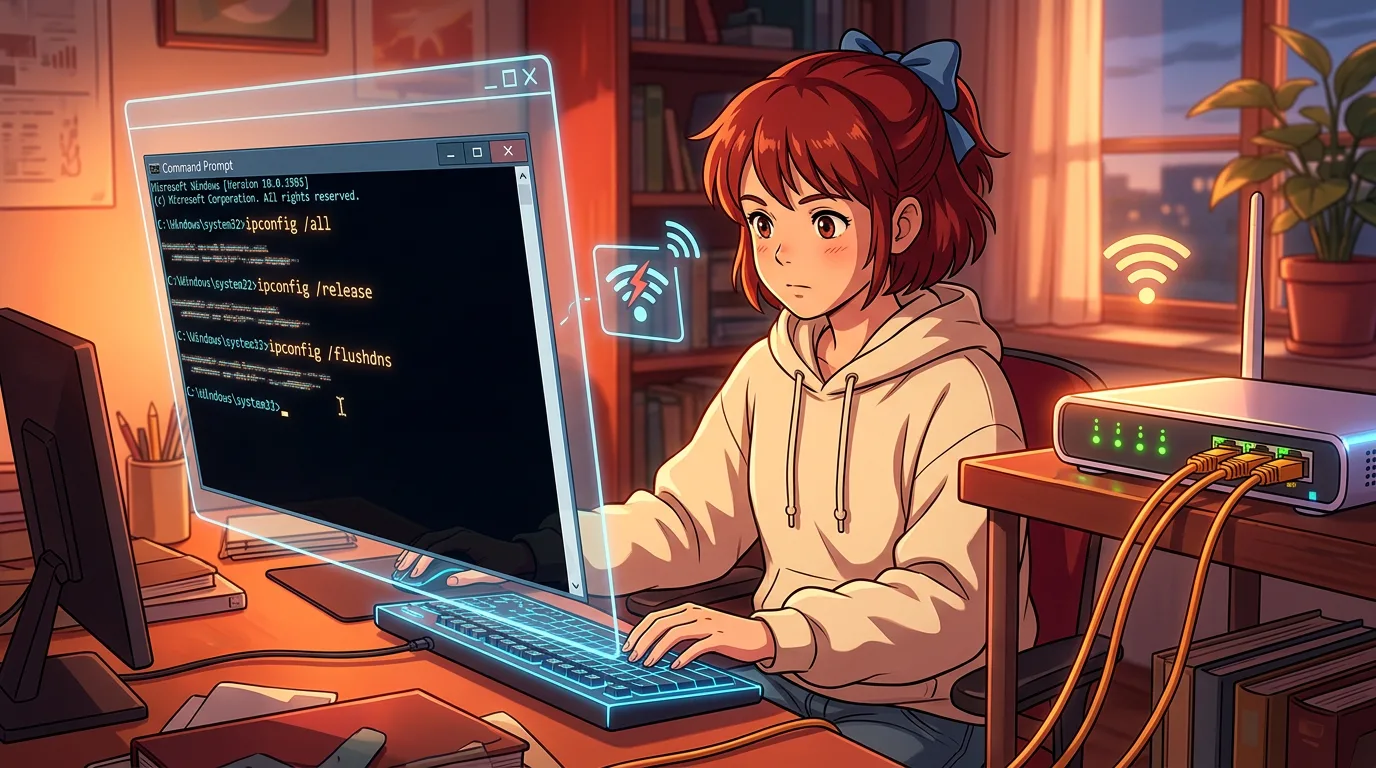
Kısa cevap: DNS önbelleğini temizlemek, bilgisayarınızda kayıtlı eski veya hatalı sunucu adreslerinin yenilenmesini sağlar. Komut İstemi’ni yönetici olarak açıp ipconfig /flushdns ve ipconfig /renew komutlarını çalıştırabilirsiniz.
DNS, alan adlarını bilgisayarların anlayacağı IP adreslerine dönüştüren sistemdir. Metin2’nin kullandığı bağlantı adresi değişmişse veya bilgisayarınız eski bir DNS kaydını saklıyorsa, oyun doğru sunucuya ulaşamayabilir. Bu durumda tarayıcı çalışırken oyun bağlantısı hata verebilir.
Komut İstemi’ni yönetici olarak açın ve aşağıdaki komutları sırayla uygulayın:
ipconfig /flushdns
ipconfig /release
ipconfig /renew
Her komuttan sonra birkaç saniye bekleyin. ipconfig /release ve ipconfig /renew işlemleri sırasında internet bağlantınız kısa süreliğine kesilebilir. Bu normaldir. İşlem tamamlandıktan sonra bilgisayarınızı yeniden başlatın ve Metin2’yi tekrar çalıştırın.
DNS sunucusunu değiştirmek de bazı bağlantı problemlerinde test amacıyla kullanılabilir. Windows’ta Ağ ve İnternet ayarlarından bağlı olduğunuz adaptörün IPv4 özelliklerine ulaşabilirsiniz. Burada güvenilir ve bilinen DNS hizmetlerini kullanmanız gerekir; rastgele internet sitelerinden önerilen DNS adreslerini girmek güvenli değildir.
DNS değişikliğini kalıcı çözüm gibi görmeyin. Sorun sunucu bakımından kaynaklanıyorsa, DNS ayarı değiştirmek bağlantıyı geri getirmez. Ayrıca DNS ayarlarını değiştirirken mevcut değerleri not alın. Böylece sorun çözülmezse önceki yapılandırmaya dönebilirsiniz.
Bu bölümde anlatılan işlemler kişisel dosyalarınızı silmez. Yine de ağ ayarlarını değiştirirken ekran görüntüsü almak iyi bir alışkanlıktır. Teknik işlemlerde küçük bir kayıt, sonradan “hangi ayarı değiştirmiştim?” sorusunu ortadan kaldırır.
🛡️ Güvenlik Duvarı ve Antivirüs İzinlerini Nasıl Kontrol Edersiniz?
Kısa cevap: Windows Güvenlik Duvarı veya antivirüs programı Metin2’nin internete çıkmasını engelliyorsa oyun sunucusuna erişemezsiniz. Metin2 ve launcher dosyalarını güvenlik duvarında izin verilen uygulamalar listesine eklemek sorunu çözebilir.
Windows Güvenliği uygulamasını açın ve güvenlik duvarı ayarlarına gidin. “Bir uygulamanın güvenlik duvarından geçmesine izin ver” bölümünde Metin2 istemcisini ve launcher’ı kontrol edin. Hem özel hem de genel ağ seçeneklerini gelişigüzel işaretlemek yerine, kullandığınız ağ türüne uygun izin vermek daha güvenlidir.
İstemci listede görünmüyorsa, oyunun kurulu olduğu klasördeki çalıştırılabilir dosyayı seçerek izin ekleyebilirsiniz. Dosya adları kurulum sürümüne göre değişebileceği için yalnızca resmi launcher’ın oluşturduğu dosyaları kullanın. İnternetten indirilen ve oyunun parçası olduğu iddia edilen bilinmeyen .exe dosyalarına izin vermeyin.
Antivirüs programları bazen oyun güncellemelerini veya bağlantı modüllerini şüpheli görebilir. Karantinaya alınan dosyalar varsa önce dosyanın kaynağını ve dijital imzasını kontrol edin. Güvenlik yazılımını tamamen kapatmak yerine, yalnızca resmi oyun klasörünü güvenilir listeye eklemek daha dengeli bir yöntemdir.
VPN, proxy ve oyun hızlandırıcılarını geçici olarak devre dışı bırakıp tekrar deneyin. Bu araçlar bazı bağlantılarda gecikmeyi azaltabilir; ancak yanlış yapılandırıldığında sunucuya giden rotayı bozabilir. Özellikle “Network Unreachable” mesajı bu uygulamalardan sonra başladıysa, ilk test bunları kapatmak olmalıdır.
Güvenlik duvarını kalıcı olarak kapatmanızı önermiyorum. Bu, sorunu teşhis etmek için kısa süreli bir test olarak bile dikkatle yapılmalıdır. Testten sonra korumayı hemen yeniden etkinleştirin. Hesap bilgileriniz, oyun içi eşyalarınız ve kişisel verileriniz için güvenlik katmanlarını zayıflatmak iyi bir takas değildir.
🧹 Metin2 İstemcisini ve Oyun Dosyalarını Nasıl Onarırsınız?
Kısa cevap: Bozulmuş güncelleme dosyaları veya eski launcher bileşenleri bağlantı hatasına yol açabilir. Resmi launcher’ın dosya kontrolü, güncelleme veya onarım seçeneğini kullanın; çözülmezse oyunu yalnızca resmi kaynaktan yeniden kurun.
Oyunu açmadan önce launcher’ın güncel olduğundan emin olun. Launcher içinde “Repair”, “Check files”, “Verify” veya benzeri bir seçenek varsa çalıştırın. Kullanılan ifade, dağıtıcıya ve istemci sürümüne göre farklı olabilir. Bu işlem eksik ya da bozuk dosyaları tespit edebilir.
Güncelleme sırasında bilgisayarınızı kapatmayın ve işlemi üçüncü taraf hızlandırıcılarla kesintiye uğratmayın. Oyunun kurulu olduğu diskte yeterli boş alan bulunması da önemlidir. Alan tamamen dolduğunda dosya doğrulama veya geçici güncelleme işlemleri başarısız olabilir.
Sorun devam ederse launcher’ı kaldırıp oyunu yeniden kurmayı düşünebilirsiniz. Öncesinde ekran görüntülerini, ayar dosyalarını veya yedeklemek istediğiniz kişisel yapılandırmaları kontrol edin. Hesap bilgilerinizin oyun klasöründeki şüpheli dosyalarda kayıtlı olup olmadığını da inceleyin; parolanızı hiçbir üçüncü taraf programa vermeyin.
Oyunu torrent, forum eki veya kaynağı belirsiz “hızlı çözüm paketi” ile güncellemeyin. Bu dosyalar hem güvenlik riski taşıyabilir hem de resmi istemciyle çakışabilir. Metin2 bağlantı sorunlarında en güvenilir yol, yayıncının resmi indirme ve destek sayfalarını takip etmektir.
Tecrübelerime göre dosya onarımı, özellikle oyun güncellemesinden hemen sonra ortaya çıkan hatalarda anlamlı bir adımdır. Ancak bağlantı tüm oyuncularda kesilmişse istemciyi defalarca kurmak yalnızca zaman kaybettirir. Önce sunucu duyurularını kontrol edin.
🧪 Sunucu Durumunu ve ISS Kaynaklı Sorunları Nasıl Ayırırsınız?
Kısa cevap: Aynı sunucudaki diğer oyuncularda da hata varsa sorun büyük ihtimalle sunucu veya dağıtım altyapısındadır. Yalnızca sizin bağlantınız etkileniyorsa DNS, modem, güvenlik duvarı ve internet servis sağlayıcısı rotası incelenmelidir.
Sunucu tarafındaki sorunları anlamanın en pratik yolu karşılaştırmalı testtir. Aynı bölgede yaşayan bir arkadaşınızdan giriş yapmasını isteyin. Resmi duyuru kanallarında bakım, acil güncelleme veya bağlantı kesintisi açıklaması varsa bilgisayarınızda değişiklik yapmadan beklemek daha doğrudur.
Sadece ev internetinizde hata görülüyor, ancak mobil internet paylaşımıyla oyun açılıyorsa sorun ISS rotası veya modem yapılandırması olabilir. Bu testi kısa süreli tanı amacıyla kullanın. Mobil veri tüketimi ve operatör ücretleri konusunda dikkatli olun.
ISS müşteri hizmetleriyle görüşürken “Metin2’ye giremiyorum” demek yerine bağlantı testi sonuçlarını paylaşın. Hangi saatlerde sorun yaşandığını, farklı ağda deneyip denemediğinizi ve DNS temizleme işlemini yaptığınızı belirtin. Destek ekibi için somut bilgi, genel bir şikâyetten daha değerlidir.
Bazı durumlarda bağlantı rotası zaman içinde normale dönebilir. Bu nedenle her ayarı aynı anda değiştirmeyin. Bir değişiklik yapın, oyunu test edin ve sonucu not edin. Böylece hangi adımın etkili olduğunu anlayabilirsiniz.
Hesap güvenliği açısından şunu da ekleyeyim: Bağlantı hatasını çözmek için hesabınızı başka kişilere teslim etmeyin, uzaktan erişim programı kurmayın ve şifrenizi paylaşmayın. Diamond Blog içerikleri genel bilgilendirme sunar; resmi destek kanallarının yerine geçmez.
✅ 10 Dakikalık Metin2 Bağlantı Kontrol Listesi Nasıl Uygulanır?
Kısa cevap: Önce sunucu durumunu kontrol edin, ardından oyunu ve modemi yeniden başlatın, DNS önbelleğini temizleyin, VPN’i kapatın ve güvenlik duvarı izinlerini inceleyin. Son aşamada resmi launcher üzerinden dosya onarımı yapın.
Kısa kontrol listesi şöyle uygulanabilir:
- Metin2 ve launcher işlemlerini tamamen kapatın.
- Resmi sunucu duyurularını veya destek sayfasını kontrol edin.
- Modemi yeniden başlatın.
- VPN, proxy ve oyun hızlandırıcılarını geçici olarak kapatın.
- Komut İstemi’nde
ipconfig /flushdnsçalıştırın. - Windows Güvenlik Duvarı’nda Metin2 izinlerini inceleyin.
- Launcher’ın dosya doğrulama veya onarım aracını çalıştırın.
- Wi-Fi yerine Ethernet ile test yapın.
- Farklı bir ağ üzerinden kısa bağlantı testi gerçekleştirin.
- Sorun sürerse resmi desteğe hata zamanı ve ekran görüntüsüyle başvurun.
Bu adımları aynı anda ve rastgele uygulamayın. Örneğin DNS değiştirip ardından güvenlik duvarını kapatırsanız, hangi işlemin fark yarattığını anlayamazsınız. Düzenli ilerlemek, teknik sorun çözümünde kestirme yoldur.
İçeriğinizi geliştirirken oyun performansı artırma ayarları, Windows güvenlik duvarı rehberi ve DNS değiştirme anlatımı gibi konu kümelerine bağlantı verebilirsiniz. Bu yapı hem okuyucuya yol gösterir hem de arama motorlarının içerik ilişkisini anlamasına yardımcı olur.
HowTo şeması için her adımı HowToStep olarak işaretleyebilirsiniz. FAQ bölümü için FAQPage, genel içerik için Article schema kullanılması düşünülebilir. Şema verileri yalnızca sayfada gerçekten bulunan bilgileri yansıtmalı; görünmeyen soru veya sonuçlar eklenmemelidir.
Sonuç
Metin2 “Error: Network Unreachable” hatası tek bir nedene bağlı değildir. Önce sunucu durumunu ve modem bağlantısını kontrol edin; ardından DNS önbelleğini temizleyin, VPN’i kapatın, güvenlik duvarı izinlerini inceleyin ve resmi launcher ile dosya onarımı yapın. Sorun farklı ağlarda da devam ediyorsa resmi destek kanallarına başvurun.
Sıkça Sorulan Sorular
Metin2 “Network Unreachable” hatası neden çıkar?
Bu hata, Metin2 istemcisinin oyun sunucusuna ulaşamadığını gösterir. İnternet kesintisi, DNS problemi, modem bağlantısı, güvenlik duvarı, VPN, bozuk istemci dosyaları veya sunucu bakımı olası nedenler arasındadır.
DNS değiştirmek Metin2 bağlantı sorununu kesin çözer mi?
Hayır. DNS değişikliği yalnızca alan adı çözümlemesiyle ilgili sorunlarda yardımcı olabilir. Sunucu kapalıysa, güvenlik duvarı bağlantıyı engelliyorsa veya istemci dosyaları bozuksa DNS değiştirmek tek başına yeterli olmaz.
VPN açıkken Metin2’ye giremiyorsam ne yapmalıyım?
VPN’i tamamen kapatıp oyunu yeniden başlatın. Bağlantı düzelirse VPN sunucusu veya yönlendirme rotası sorun çıkarıyor olabilir. Güvenlik ve hesap gizliliği açısından bilinmeyen VPN hizmetlerini kullanmaktan kaçının.
Windows Güvenlik Duvarı Metin2’yi engelliyor olabilir mi?
Evet. Özellikle oyun veya launcher güncellendikten sonra yeni dosyalar için izin gerekebilir. Metin2’nin resmi çalıştırılabilir dosyalarını izin verilen uygulamalar listesinde kontrol edin; güvenlik duvarını kalıcı olarak kapatmayın.
Metin2’yi yeniden kurmak gerekli mi?
Her zaman değil. Önce launcher’ın dosya doğrulama veya onarım seçeneğini kullanın. Sorun bozuk dosyalardan kaynaklanıyorsa bu işlem yeterli olabilir. Yeniden kurulumdan önce oyunu yalnızca resmi kaynaktan indirdiğinizden emin olun.
Sorun devam ederse destek ekibine hangi bilgileri göndermeliyim?
Hatanın tam metnini, gerçekleştiği tarih ve saati, kullandığınız işletim sistemini, farklı ağlarda test yapıp yapmadığınızı ve mümkünse ekran görüntüsünü paylaşın. Hesap şifrenizi veya kişisel kimlik bilgilerinizi göndermeyin.
Metin2 Hesaplayıcılar & Web Araçları
Kılavuzumuzdaki taktikleri uygularken oyun içi işlemlerinizi hızlandıracak, piyasa ve etkinlik karlarınızı maksimize edecek ücretsiz araçlarımızı hemen kullanın:

Bir Cevap Yaz
E-posta adresiniz yayınlanmayacak. Gerekli alanlar * ile işaretlenmişlerdir.